本記事はアフィリエイト広告(PR)を含みます。
スマホ録音に限界を感じている方へ
多人数・対面・長時間の会議では、ツール選びだけでなく「録音品質」も議事録精度を左右します。スマホアプリだけで声を拾いにくい場合は、専用デバイスの比較も確認しておくと失敗しにくくなります。
会議が終わった瞬間、ほっとするどころか「これから議事録を書かなきゃ」と気が重くなる。そんな経験はないでしょうか。本記事は「AI議事録ツールのおすすめを比較して、自分の使い方に合う1本を選びたい」という方に向けて、選び方の軸と主要サービスの違いを、できるだけ公平な第三者目線で整理したものです。
結論を先に言えば、AI議事録ツールは「どれが一番か」ではなく「自分の会議スタイルに合うか」で選ぶのが正解です。精度・料金・連携・セキュリティという4つの軸で見ていけば、迷いはかなり減ります。最後まで読めば、まず無料で試すべき候補が絞れるはずです。
会議のあとに残る「もうひとつの仕事」
会議そのものより、終わったあとの議事録づくりのほうが負担だと感じる人は少なくありません。実際、現場では次のような声がよく聞かれます。
- 1時間の会議のために、録音を聞き直しながら30分以上かけて文字起こししている
- 発言者が誰だったか思い出せず、メモと記憶を頼りに再構成している
- 自分が議事録担当だと、会議中に発言に集中できない
- 「言った・言わない」を防ぐために残しているのに、作成が後回しになって精度が落ちる
議事録は本来、決定事項とタスクを関係者に正しく共有するためのものです。ところが作成の手間が重いせいで、「とりあえず録音だけして放置」「箇条書きの走り書きで終わり」という状態になりがちです。これは個人のサボりではなく、手作業という仕組みそのものに無理があるからだと考えるほうが自然でしょう。
特にリモート会議が当たり前になり、1日に複数の打ち合わせが入る働き方では、議事録の負担は積み上がる一方です。会議が増えれば増えるほど、記録という地味な作業に時間を奪われていきます。
なぜ手作業の議事録は限界なのか
手作業の議事録がつらいのは、根性が足りないからではありません。構造的にいくつかの限界があります。
聞きながら書くと、どちらも中途半端になる
人間は「聞く」と「要約して書く」を完全に同時並行ではこなせません。書くことに集中すれば議論についていけず、議論に集中すればメモが薄くなります。結果として、会議後に記憶を頼りに補完する作業が発生し、ここで時間と正確さの両方が削られます。
録音の聞き直しは想像以上に時間がかかる
「後で録音から起こせばいい」と思っても、1時間の音声を文字にするには、再生・一時停止・巻き戻しを繰り返すため、実際には会議時間と同等かそれ以上かかることも珍しくありません。これが毎週続けば、相当な工数です。
無料ツールやスマホ標準機能の落とし穴
無料の文字起こしアプリやスマホの音声入力で代用しようとすると、次のような点に注意が必要です。
- 文字起こしはできても、話者の区別や要約が弱く、結局あとで整形が必要
- 月あたりの利用時間や保存件数に上限があり、本格運用すると制限に当たる
- 専門用語や固有名詞の認識精度にばらつきがある
- 利用規約上、業務の機密情報を扱ってよいか不明確なケースがある
無料ツールが悪いわけではありません。ただ「とりあえず文字にする」段階と、「議事録として共有できる形にする」段階の間には大きな差があり、その差を手作業で埋め続けるのが負担の正体です。ここを自動化できないかというのが、次の話につながります。
解決策はAI議事録ツール|失敗しない選び方の4軸
AI議事録ツールは、会議の音声をリアルタイムまたは録音から文字起こしし、話者の区別や要約、タスク抽出までを自動で行うサービスです。うまく使えば、会議が終わると同時に議事録のたたき台ができている、という状態に近づけます。
ただし機能は各社さまざまで、合わないツールを選ぶと「結局使わなくなった」となりがちです。失敗しないために、次の4つの軸で比較することをおすすめします。
軸1:精度(文字起こし・話者分離・要約)
最も重要なのが認識精度です。日本語の精度はもちろん、複数人が話す会議で「誰が何を言ったか」を区別できる話者分離、長い議論を短くまとめる要約の質を見ます。自社でよく使う専門用語を登録できる辞書機能があると、精度はさらに安定します。精度は実際の会議音声によって体感が変わるため、無料トライアルで自分の環境の音声を試すのが確実です。
軸2:料金(無料枠と有料プランのバランス)
料金は「無料でどこまでできるか」と「有料にしたとき何が増えるか」をセットで見ます。多くのツールは無料枠に月あたりの文字起こし時間や保存数の上限を設けています。個人利用なら無料枠で足りることもありますが、チームで本格運用するなら有料プランの人数課金や機能差を確認しましょう。料金体系は改定されることがあるため、最終的な金額は必ず公式サイトで最新の料金をご確認ください。
軸3:連携(Web会議・カレンダー・他ツール連携)
普段使っているツールとつながるかも重要です。ZoomやGoogle Meet、Microsoft Teamsといったオンライン会議への対応、カレンダー連携による自動参加、議事録をSlackやNotion、各種ストレージへ共有できるかを確認します。連携が弱いと、せっかく自動で作った議事録を手作業でコピペすることになり、効果が半減します。
軸4:セキュリティ(データの扱い・管理機能)
会議の内容は機密情報そのものです。データがどこに保存されるか、通信や保存時に暗号化されているか、第三者認証(ISMS/ISO 27001など)を取得しているか、管理者がメンバーの権限を管理できるかを確認しましょう。特に企業で使う場合は、セキュリティ要件を満たすかどうかが導入可否を左右します。詳細な対応状況は各社の公式情報で必ずご確認ください。
主要4ツールの客観比較
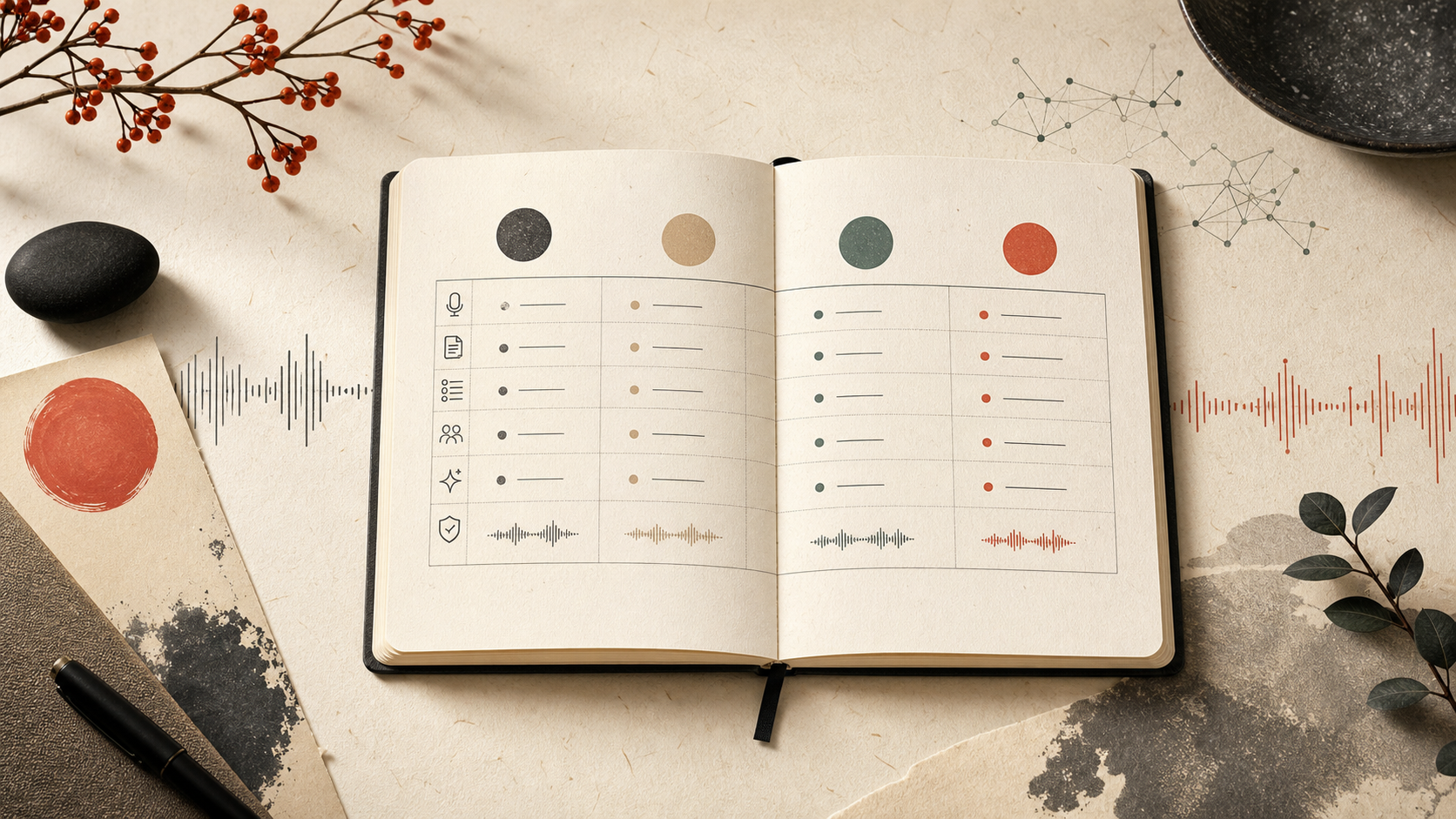
ここでは代表的なAI議事録ツールを、先ほどの4軸を踏まえて整理します。下表は一般に公開されている範囲の概要であり、機能や料金は変更される場合があります。最新かつ正確な情報は各公式サイトでご確認ください。
| ツール | 特徴の方向性 | 向いている人 | 料金の考え方 |
|---|---|---|---|
| Notta | 文字起こしと多言語対応に強みがあり、個人からチームまで幅広く使われる | まず手早く文字起こしを始めたい個人・小規模チーム | 無料枠あり。上位プランで時間上限や機能が拡張 |
| スマート書記 | 日本語の業務議事録に特化した機能設計で、企業利用を想定 | 社内会議の議事録を業務フローに組み込みたい企業 | 法人向け中心。詳細は問い合わせ・公式要確認 |
| tl;dv | オンライン会議の録画と要約に強く、海外発で連携が豊富 | Zoom/Meet中心でリモート会議が多いチーム | 無料枠あり。有料で機能拡張 |
| Otter(参考) | 英語圏で実績が長く、リアルタイム文字起こしに強い | 英語の会議や海外メンバーとのやり取りが多い人 | 無料枠あり。日本語精度は要トライアル確認 |
表はあくまで「方向性」の整理です。たとえば同じ「文字起こしに強い」でも、日本語の精度や話者分離の体感は人や会議環境で変わります。最終的には、自分が普段やっている会議の音声で無料トライアルを回し、出てきた議事録の質を見て判断するのが最も確実です。
各ツールの強み・弱みを公平に見る
- Notta:手軽さと対応言語の幅が魅力。一方で、無料枠の上限や高度な業務連携は上位プラン前提になる場合があります。
- スマート書記:日本語の業務シーンに寄り添った設計が強み。一方で、個人がカジュアルに無料で試すというより、組織導入を前提に検討するサービスという位置づけです。
- tl;dv:オンライン会議の録画・要約と連携の豊富さが強み。一方で、日本語要約の体感や日本語サポートは自分の環境で確認しておきたいところです。
- Otter:英語環境での実績が強み。一方で、日本語中心の会議では精度が用途に合うかを必ずトライアルで確かめる必要があります。
どのツールにも得意・不得意があり、「全員にとっての最適」は存在しません。だからこそ比較が役に立ちます。
メリット・デメリットと向き不向き
AI議事録ツールは便利ですが、万能ではありません。導入前に両面を押さえておきましょう。
メリット
- 会議後の文字起こし・要約の手間が大幅に減り、本来の業務に時間を回せる
- 議事録担当でも会議中の議論に集中できる
- 決定事項やタスクが記録として残り、「言った・言わない」を防ぎやすい
- 検索できる議事録が蓄積され、過去の経緯をすぐ振り返れる
デメリット・注意点
- 音声環境(雑音・マイク品質・複数人の同時発話)によって精度が落ちることがある
- 自動要約はあくまでたたき台であり、最終的な人のチェックは必要
- 機密性の高い会議では、データの扱いとセキュリティ要件の確認が前提になる
- 無料枠には利用時間などの上限があり、本格運用では有料化を見込む必要がある
向いている人・慎重に検討すべき人
向いているのは、定例会議や打ち合わせが多く、議事録作成の負担を減らしたい人です。とくにリモート会議中心で、ツール連携によって共有まで自動化したいチームは効果を感じやすいでしょう。
一方で、極めて機密性が高い会議を扱う場合や、独自のセキュリティ要件がある組織は、まずトライアルで小さく試し、データの取り扱い方針を確認したうえで段階的に広げるのが安全です。
よくある質問(FAQ)
Q1. AI議事録ツールの精度はどのくらいですか
会議の音声環境や話し方、専門用語の多さによって体感は変わります。静かな環境でマイクが良ければ実用的な文字起こしが期待できますが、雑音や同時発話が多いと精度は下がります。自分の会議の音声で無料トライアルを試すのが、精度を見極める一番確実な方法です。
Q2. 無料のまま使い続けられますか
多くのツールに無料枠がありますが、月あたりの文字起こし時間や保存件数などに上限が設けられているのが一般的です。個人の軽い利用なら無料枠で足りることもあります。チームで本格的に使うなら、有料プランの内容と料金を公式サイトで最新情報としてご確認ください。
Q3. オンライン会議に自動で参加して記録できますか
ツールによっては、カレンダー連携でZoomやGoogle Meet、Teamsの会議に自動参加し、録画・文字起こしできるものがあります。対応している会議サービスや連携方法はツールごとに異なるため、普段使っている会議ツールに対応しているかを事前に確認しましょう。
Q4. セキュリティ面は大丈夫ですか
データの保存場所、暗号化の有無、第三者認証の取得状況、管理者によるアクセス権限の管理などはツールによって差があります。機密情報を扱う場合は、各社の公式情報でセキュリティ対応を確認し、社内規定に合うかを判断してください。
Q5. どれを選べばいいか決められません
まず「日本語中心か英語も使うか」「個人か組織か」「オンライン会議が中心か」を整理してください。そのうえで、候補を2〜3本に絞り、実際の会議音声で無料トライアルを回して比べるのが近道です。出てきた議事録の質と、共有までの手間で判断すると失敗しにくくなります。
まとめ|まずは無料で1本試すのが近道
AI議事録ツールは、会議のあとに残る「もうひとつの仕事」を軽くしてくれる選択肢です。選ぶときは、精度・料金・連携・セキュリティの4軸で見ること、そして「一番」を探すより「自分の会議に合うか」を確かめることが大切でした。
比較表や強み・弱みはあくまで方向性の整理です。最後は、自分が普段行っている会議の音声で実際に試し、出てきた議事録を見て決めるのが最も確実です。多くのツールには無料枠や無料トライアルが用意されているので、気になった候補をまず無料で動かしてみてください。
会議後の議事録づくりに追われる時間を、今日から少しずつ取り戻していきましょう。
関連記事
AI議事録ツールを選ぶ前に、悩み別の詳しい見極め方も確認しておくと失敗しにくくなります。
(関連:アプリだけでなく、録音そのものを専用デバイスで自動化する選択肢も比較しています)